
こんな方に読んでほしい
- Claude を使い始めたばかりで、設定を何もいじっていない方
- セキュリティやプライバシーの観点で不安を感じている方
- 「毎回同じ説明をしている気がする」など、使い勝手の悪さを感じている方
【注意点】
– この記事は Claude デスクトップアプリ(Chat・Cowork・Code)が対象です。
– 2026/05/07 時点での情報です。
設定をきちんと整えよう
Claude は設定次第で、安全性も使い勝手も大きく変わります。
デフォルトのまま使い続けると、知らないうちに会話が学習データになっていたり、必要のない権限を与えてしまっていたりすることがあります。逆に、少し設定を整えるだけで「毎回同じことを説明しなくていい」「Claude が自分のことを理解してくれている」という体験ができるようになります。
設定項目は多いですが、優先度別に整理したのでぜひ参考にしてください。
① 安全のために必ず設定する(最優先)
まずここだけは必ず確認してください。見落としていると、思わぬリスクにつながります。
プライバシー設定を確認する
設定場所: 設定 > プライバシー
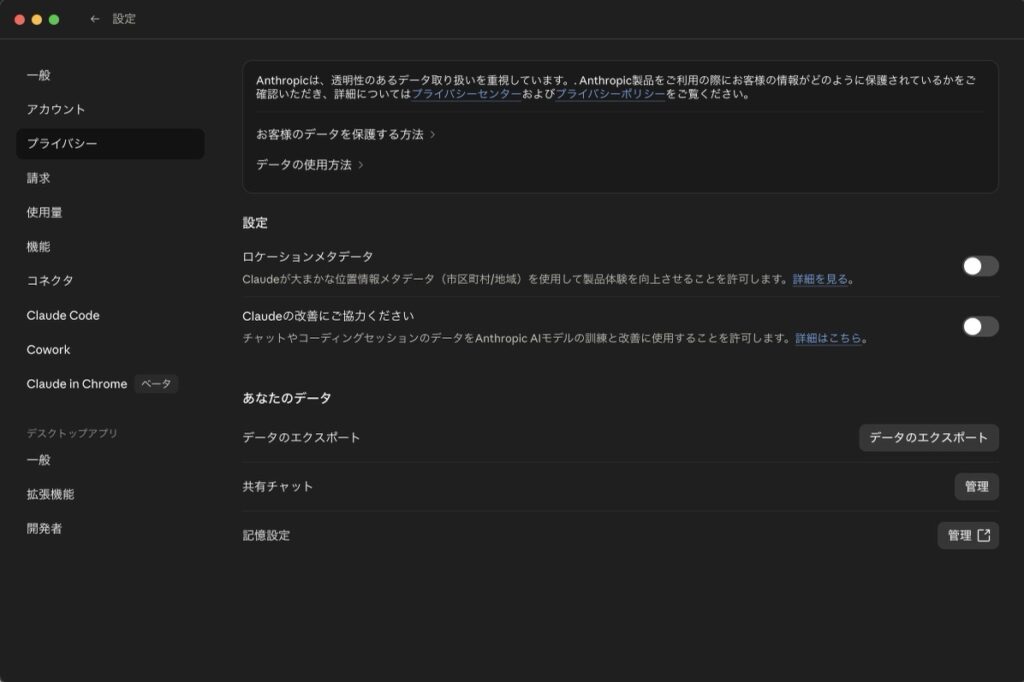
「Claudeの改善にご協力ください」はオフ
デフォルトでオンになっているケースがあります。オンのままだと、あなたの会話がモデルの学習データとして最長5年間保存・使用される可能性があります。
業務上のコードや社内の仕様書を貼り付けることがある方は、今すぐオフにしてください。
オフにした場合:
– 会話データは 30 日後に削除
– 学習データには一切使われない
– Claude の回答品質には影響なし
ロケーションメタデータはオフ
オンのままだと位置情報が Anthropic に送信されます。特に理由がなければオフで問題ありません。
バイパス権限モードは最初はオフで様子を見る
設定場所: 設定 > Claude Code
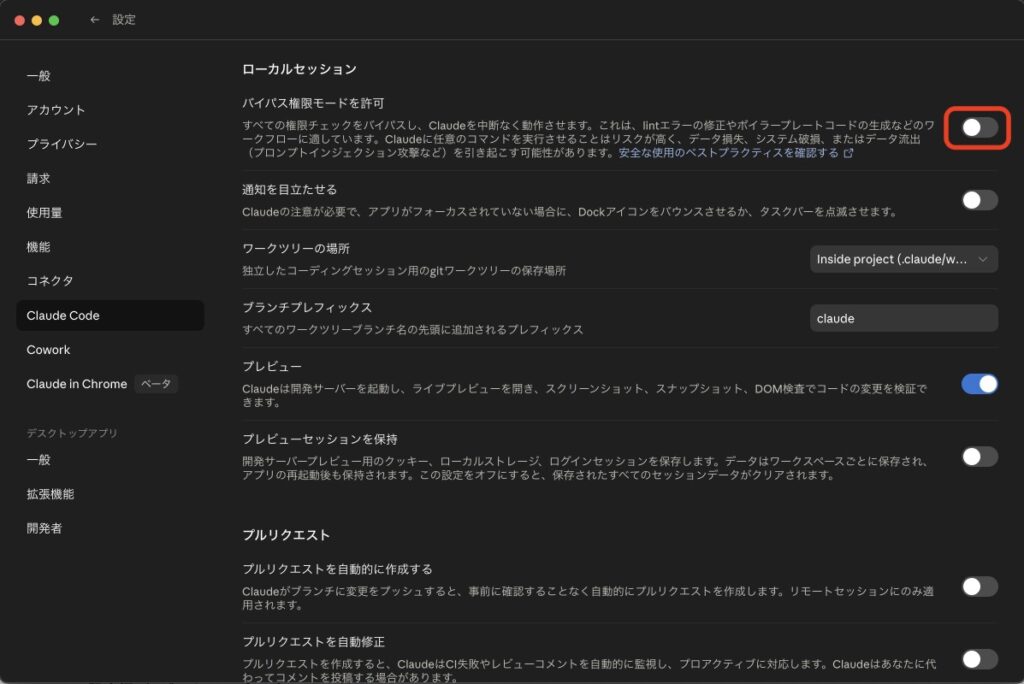
バイパス権限モードをオンにすると、Claude がコマンドの危険度を問わず確認なしで実行するようになります。作業がスムーズに進む一方で、意図しないファイルの削除や上書きが起きるリスクも上がります。
使い始めのうちは オフのままで十分です。Claude Code に慣れて「毎回の確認が煩わしい」と感じるようになったら、後述の自動権限モード(MAX プランのみ)を先に試してみてください。それでも物足りなければ、バイパス権限モードを検討する、という順序がおすすめです。
「すべてのブラウザアクションを許可」は最初はオフで様子を見る
設定場所: デスクトップアプリ > 一般
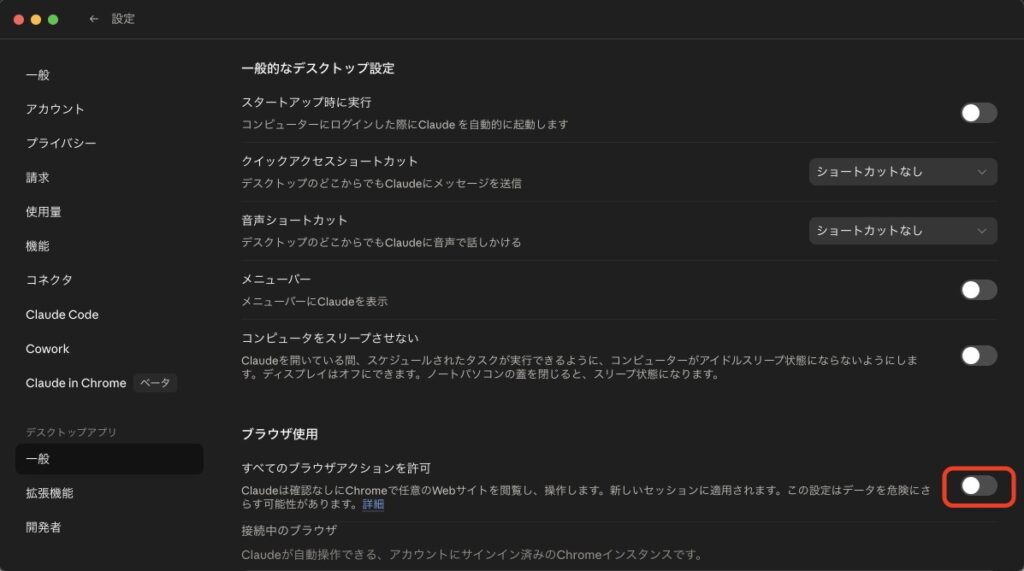
オンにすると、Claude がブラウザ操作のたびに確認を求めることなく自動で進めてくれるようになります。作業の流れが途切れにくくなる反面、意図しないページの閲覧やフォームの送信が起きる可能性もあります。
使い始めはまず オフのまま使ってみましょう。Claude in Chrome と組み合わせて使えばオフでも十分便利に使えます。サイトにアクセスする際は Claude が毎回確認を求めてくれます。ブラウザ操作をよく使うようになり「承認が煩わしい」と感じてきたら、オンに切り替えるタイミングです。
② 使いやすさが格段に変わる設定(早めに対応)
安全の設定が終わったら、次はここを整えましょう。Claude の使い勝手が大きく変わります。
カスタム指示(個人設定)を書く
設定場所: 設定 > プロフィール > 個人設定
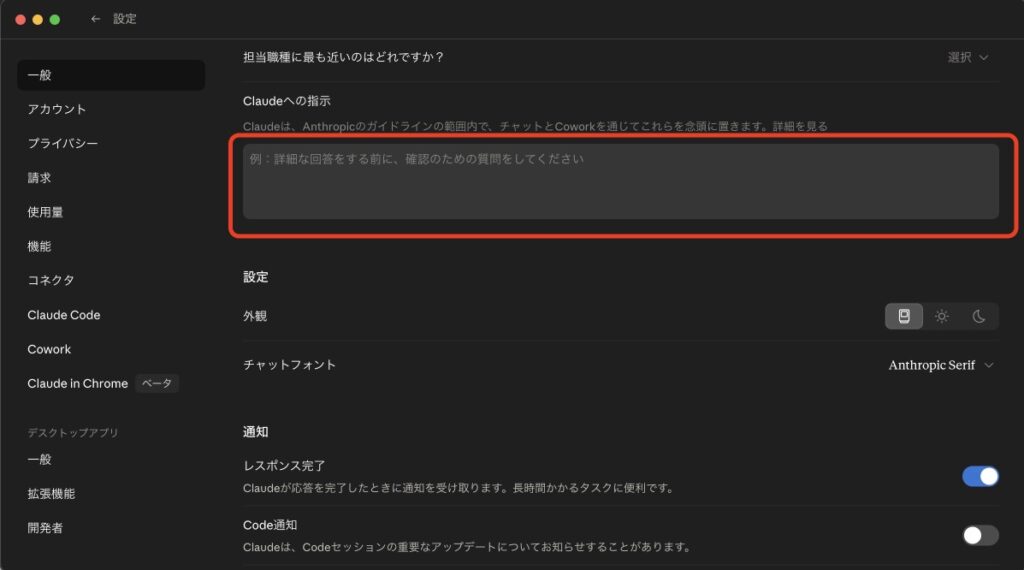
ここに書いた内容は、Chat・Cowork・Code すべての会話に自動で適用されます。毎回「私はエンジニアで〜」と説明していた手間がなくなります。
書いておくと効果的な内容:
- 職種・技術スタック(「バックエンドエンジニア、Python/Go 歴5年」など)
- 回答スタイル(「結論から教えてほしい」「コードにはコメントをつけてほしい」など)
- 言語(「日本語で回答してください」)
記入例:
私はバックエンドエンジニアです(Python / Go 歴5年、業務では AWS を主に使用)。
回答は日本語でお願いします。
コードには簡潔なコメントをつけてください。
結論から先に教えてください。冗長な前置きは不要です。
注意: 長すぎると毎回トークンを消費するため、300〜500 文字が目安です。詳細なルールはプロジェクト指示(後述)に分けるのがおすすめです。
メモリ機能のオン/オフを決める
設定場所: 設定 > 機能 > メモリ
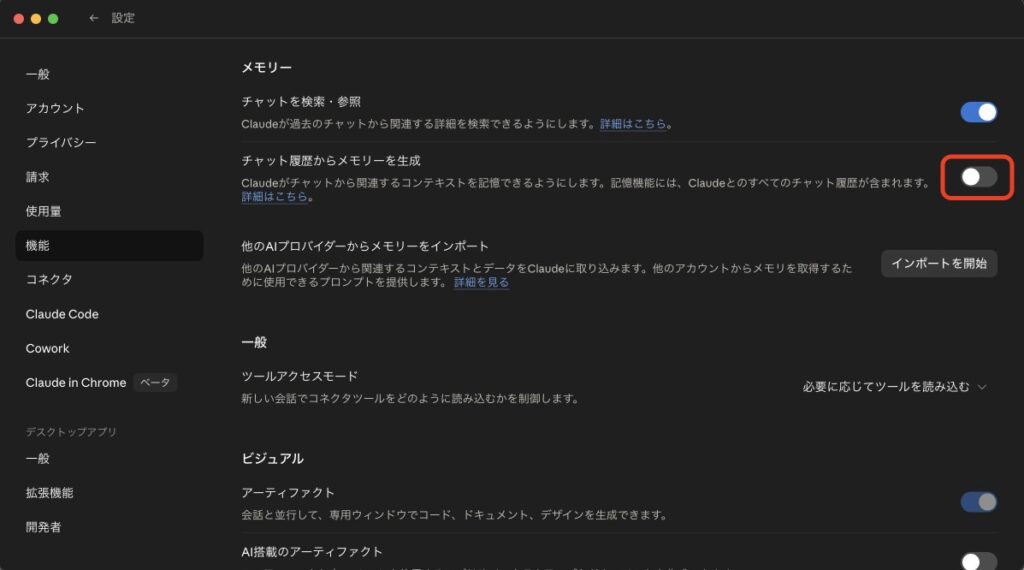
メモリ機能をオンにすると、Claude が会話の内容を自動で学習し、次の会話に活かしてくれます。カスタム指示との違いはこちらです。
| 機能 | 特徴 |
|---|---|
| カスタム指示 | 自分で書く。固定情報に向く |
| メモリ | 会話から自動で蓄積。動的な文脈に向く |
一方で、メモリに蓄積された内容は学習データの扱いに準じます。 業務上の機密情報が記憶されることを避けたい場合はオフにしておきましょう。
記憶された内容は設定画面からいつでも確認・削除できます。
ネットワーク外部通信はオフ
設定場所: 設定 > 機能 > コード実行とファイル作成
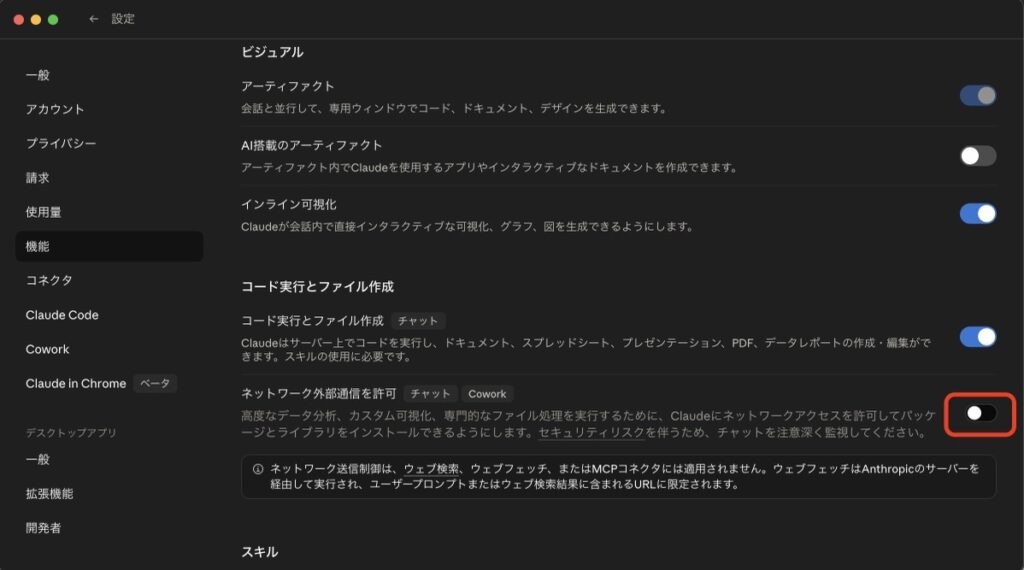
コード実行中の外部ネットワークアクセスを制限できます。意図しない外部への通信を防ぐため、特に理由がなければオフにしておき、必要に感じたらオンにするのがオススメです。
「コード実行」はオンのままで問題ありません。これをオフにしてしまうと、コードの実行が伴うタスクが動作しなくなります。
③ 知っておくと便利な設定(余裕があれば)
必須ではありませんが、知っておくと活用の幅が広がります。
インコグニトモードを使い分ける
使い方: 会話開始時のゴーストアイコンをクリック
社外秘の情報を一時的に確認したいときや、履歴に残したくない会話には インコグニトモード が使えます。このモードでは会話が保存されず、学習にも使われません。
ただし、メモリや過去の会話コンテキストは引き継がれません。「このセッションだけ切り離したい」というときに活用しましょう。
モデルを用途で使い分ける
設定場所: 会話画面のモデル選択ドロップダウン
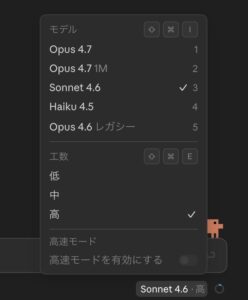
Opusモデルは」という使い方はプランの使用量を早期消費します。用途に応じて使い分けるだけで、プランを長持ちさせられます。
| モデル | 向いているタスク |
|---|---|
| Opus | 複雑な設計・難解な推論・重要な意思決定 |
| Sonnet | コード生成・レビュー・日常的な質問(迷ったらこれ) |
| Haiku | 要約・変換・定型的な繰り返しタスク |
コーディングの日常業務であれば Sonnet で十分なケースがほとんどです。
コネクタ(Claude in Chrome)をオンにする
設定場所: 設定 > コネクタ
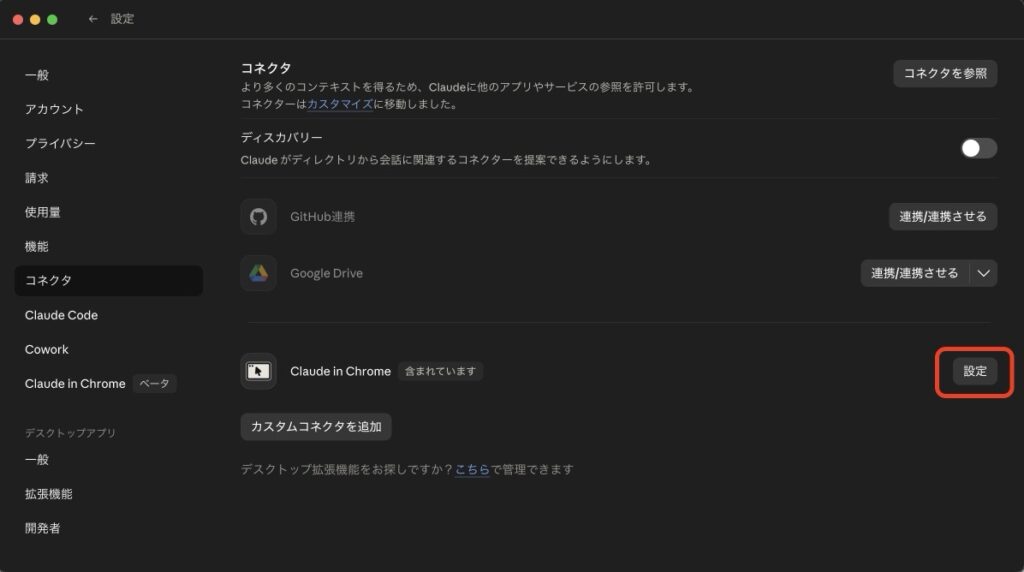
Claude in Chrome をオンにすると、ブラウザ操作を Claude が担えるようになります。「このページの内容をまとめて」「このフォームに入力して」といった指示が通るようになり、使える場面が一気に広がります。
サイトへのアクセスは毎回 Claude が確認を求めるため、意図しないアクセスが勝手に走ることはありません。
Cowork のグローバル指示を書く
設定場所: 設定 > Cowork > グローバル指示を編集
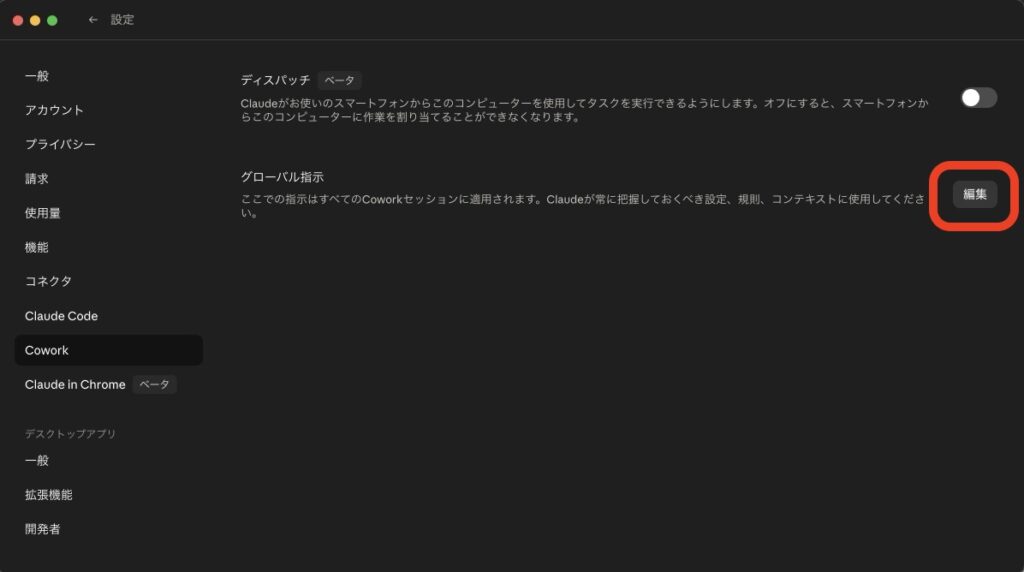
Cowork を使う方向けです。ここに書いた内容は、すべての Cowork セッションに自動で適用されます。
カスタム指示(アカウント全体)と分けて、「Cowork ではこう動いてほしい」というルールをここに書いておくと整理しやすくなります。
例:「タスクを実行する前に必ず計画を提示してください」「ファイルを削除する前に必ず確認してください」
自動権限モードをオンにする(MAX プランのみ)
設定場所: 設定 > Claude Code
Claude Code で毎回の承認が煩わしく感じてきたら、自動権限モードが使えます。Claude がリスクを自己判断し、危険度の低い操作は自動で進めてくれます。
バイパス権限モードとは異なり、一定の安全チェックが働く仕組みです。ただし完全な安全保証ではないため、作業内容を把握した上で使うことを推奨します。
(現時点では MAX プラン限定。Pro プランでは表示されません。)
デスクトップアプリ:スリープさせない設定をオンにする
設定場所: デスクトップアプリ > 一般
長時間かかるタスクを実行中に PC がスリープすると処理が中断されることがあります。「スリープさせない」設定をオンにしておくと安心です。
コンピュータ操作の許可も同じ画面から設定できます。Claude がブラウザ以外のアプリも操作できるようになりますが、実行速度が遅くトークン消費も多め。まずオフのまま使ってみて、必要になったらオンにするのがおすすめです。
まとめ
優先度別に整理するとこうなります。
| 優先度 | 設定 | 推奨 |
|---|---|---|
| 🔴 必須 | 「Claudeの改善にご協力ください」 | オフ |
| 🔴 必須 | ロケーションメタデータ | オフ |
| 🔴 必須 | バイパス権限モード | まずオフ→慣れたら検討 |
| 🔴 必須 | すべてのブラウザアクションを許可 | まずオフ→慣れたら検討 |
| 🟡 早めに | カスタム指示 | 書いておく |
| 🟡 早めに | メモリ機能 | 方針を決める |
| 🟡 早めに | ネットワーク外部通信 | オフ |
| 🟢 余裕があれば | モデルの使い分け | Sonnet を基本に |
| 🟢 余裕があれば | Claude in Chrome | オン |
| 🟢 余裕があれば | Cowork グローバル指示 | 書いておく |
| 🟢 余裕があれば | スリープさせない | オン |
まずは🔴の設定から確認してみてください。「バイパス権限モード」と「すべてのブラウザアクションを許可」は、使い始めのうちはオフのままで十分です。慣れてきたら利便性と相談しながら調整していきましょう。
設定はあとから変更できます。使いながら少しずつ調整していけば OK です ✅

コメント